
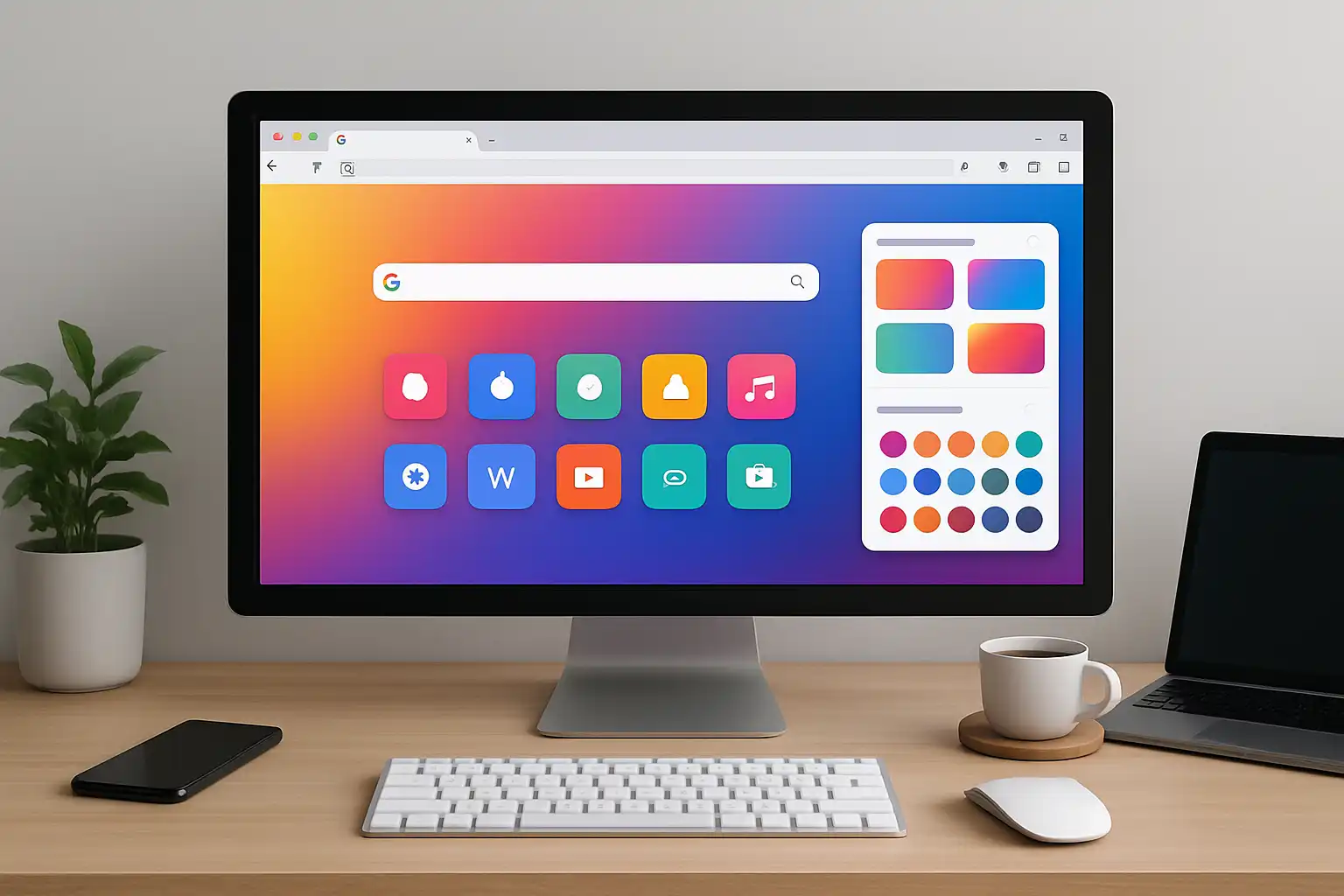
اگر تا به حال خواستهاید محیط مرورگر خود را درست مطابق سلیقهتان بچینید، نخستین گام این است که صفحه اول گوگل کروم را شخصیسازی کنید. صفحه اول گوگل کروم همان صفحهای است که هر بار مرورگر را اجرا میکنید با آن روبهرو میشوید. در این آموزش، خیلی سریع روش تنظیم صفحه اول گوگل کروم طبق نیاز و علاقه شما را توضیح میدهیم. کافی است مرورگر را باز کنید، سری به بخش تنظیمات بزنید و چند گزینه ساده را انتخاب کنید تا هر وقت که گوگل کروم را اجرا میکنید، همان چیزی را ببینید که دوست دارید. این راهنما بدون پیچیدگی و اصطلاحات گیجکننده، شیوه سفارشیسازی صفحه شروع کروم را به طور کامل، برای هم نسخه دسکتاپ و هم موبایل، به شما آموزش میدهد.
خلاصه راهکارها و امکانات تنظیم صفحه اول کروم
کاربران گوگل کروم امکانات متنوعی برای انتخاب و سفارشیسازی صفحه اول مرورگر خود دارند. شما میتوانید یک سایت خاص، چند سایت منتخب یا حتی طرح و پسزمینه مورد علاقهتان را برای صفحه شروع تعیین کنید. در ادامه موارد اصلی را که باید بدانید به طور خلاصه بیان کردهایم تا یک دید کلی نسبت به این قابلیتها پیدا کنید.
- تعیین یک یا چند سایت دلخواه به عنوان شروع
- استفاده از دکمه خانه برای بازکردن یک آدرس خاص
- سفارشیسازی ظاهر و پسزمینه صفحه اول
- مدیریت تبها و صفحات منتخب هنگام شروع
- محدودیتها و تفاوتهای نسخههای دسکتاپ و موبایل
هر کدام از این روشها را به تفصیل توضیح خواهیم داد تا بتوانید هرچه راحتتر تجربه کاربری گوگل کروم خود را تغییر دهید.
چگونه میتوان صفحه اول گوگل کروم را به یک سایت خاص تغییر داد؟
گاهی دوست دارید صفحه اول گوگل کروم بهجای صفحه پیشفرض، یک سایت خاص مثل ایمیل، موتور جستجو، یا سایت خبری مورد علاقهتان باشد. این کار در نسخه دسکتاپ به سادگی قابل انجام است. کافی است گامهای زیر را دنبال کنید:
- گوگل کروم را باز کنید.
- در گوشه بالا سمت راست روی منوی سه نقطه کلیک کنید و وارد بخش Settings یا تنظیمات شوید.
- در منوی سمت چپ، گزینه “On startup” یا “در شروع” را پیدا کنید.
- در این بخش معمولاً سه گزینه میبینید:
- Open the New Tab page: با این گزینه، صفحه تب جدید نمایش داده میشود.
- Continue where you left off: با این گزینه، تبهایی که آخرین بار باز بودهاند، دوباره باز میشوند.
- Open a specific page or set of pages: این قابلیت به شما اجازه میدهد یک یا چند سایت خاص به عنوان صفحه شروع انتخاب کنید.
- گزینه سوم یعنی “Open a specific page or set of pages” را فعال کنید.
- روی “Add a new page” کلیک کرده، آدرس سایت موردنظرتان (مثلاً google.com یا هر وبسایت دیگری) را وارد کنید.
- از دفعه بعد که کروم را باز میکنید، این سایت مورد علاقه به عنوان صفحه شروع بالا میآید.
اگر سایت خاصی مدنظر دارید که دوست دارید همیشه هنگام باز شدن مرورگر نمایش داده شود، این روش بهترین گزینه برای شماست. البته میتوانید چند صفحه را هم اضافه کنید تا هر کدام در تب جداگانه باز شوند.
در نسخه اندروید، امکان تعیین سایت خاص برای صفحه شروع وجود ندارد، اما برخی دستگاهها یا نسخههای خاص اندروید با ویژگیهای اضافه این قابلیت را فراهم میکنند. در آیفون و آیپد، محدودیت بیشتری وجود دارد و عملاً امکان تغییر صفحه اول نیست.
مزایا و معایب تعیین سایت خاص برای صفحه اول
| مزایا | معایب |
|---|---|
| دسترسی سریع به سایت مورد علاقه | احتمال شلوغ شدن تبها اگر چند سایت اضافه شود |
| افزایش بهرهوری و صرفهجویی در زمان | در موبایل قابل استفاده نیست (جز اندرویدهای خاص) |
| سادگی و سرعت در راهاندازی | ممکن است روی سرعت بارگذاری تاثیر بگذارد |
چه تنظیماتی برای سفارشیسازی ظاهر صفحه اول گوگل کروم وجود دارد؟
به جز انتخاب سایت آغازین، میتوانید ظاهر صفحه اول گوگل کروم را هم مطابق سلیقه شخصی خود تنظیم کنید. این تنظیمات بیشتر مختص نسخه دسکتاپ هستند، اما بعضی گزینهها در موبایل هم فعالاند. مهمترین تنظیماتی که میتوانید به کار ببرید عبارتند از:
- فعال یا غیرفعال کردن دکمه خانه (Home): این دکمه میتواند به گونهای تنظیم شود که با کلیککردن روی آن یک سایت خاص بالا بیاید.
- تغییر پسزمینه صفحه شروع: اگر روی صفحه تب جدید دکمه چرخدنده یا Customize را بزنید، میتوانید پسزمینه، تم (Theme)، رنگها و حتی حالت تاریک (Dark Mode) را سفارشی کنید.
- انتخاب سایتهای پربازدید و میانبرها: در صفحه شروع میتوانید آیکون یا لینک سایتهای منتخب و پربازدید خود را وارد کنید تا دسترسی سریع داشته باشید.
- استفاده از افزونهها: برخی افزونهها قابلیتهای پیشرفتهتری برای شخصیسازی صفحه اول کروم به شما میدهند، مثلا نمایش آبوهوا، یادداشتها یا مدیریت زمان.
برای مثال، وقتی در صفحه تب جدید هستید، روی آیکون چرخدنده پایین صفحه کلیک کنید. در این قسمت، گزینههایی مانند تغییر تصویر پسزمینه، افزودن رنگهای سفارشی و حتی انتخاب دستهبندی تمهای آماده دیده میشود. در این بخش، میتوانید ظاهری کاملاً متفاوت برای کروم بسازید.
راهنمای فعالسازی Home Button و تنظیم آدرس صفحه خانه
- در تنظیمات کروم (Chrome Settings) گزینه “Appearance” یا “ظاهر” را بیابید.
- در بخش “Show Home Button” تیک گزینه را بزنید تا دکمه خانه فعال شود.
- گزینهای نمایش داده میشود که میتوانید انتخاب کنید صفحه خانگی به صورت پیشفرض (New Tab page) یا یک آدرس خاص نمایش داده شود.
- با وارد کردن URL دلخواه، دکمه خانه مستقیماً شما را به همان سایت هدایت میکند.
این گزینه بهخصوص مفید است اگر معمولاً در طول روز به یک سایت خاص سر میزنید و میخواهید دسترسی شما به آن سریعتر باشد.
چگونه میتوان تبهای صفحه اول گوگل کروم را مدیریت و سازماندهی کرد؟
گوگل کروم علاوه بر تنظیم صفحه شروع، ابزارهای متنوعی برای مدیریت تبها ارائه میدهد تا کارهای روزمره را راحتتر و منظمتر پیش ببرید. فرض کنید هر روز چند سایت مشخص را لازم دارید؛ میتوانید آنها را در تبهای مجزا بهصورت خودکار باز کنید.
مراحل بازکردن چند سایت به صورت تبهای مجزا در صفحه شروع
- مطابق بخش اول، وارد Settings شوید.
- در بخش “On startup”، گزینه “Open a specific page or set of pages” را انتخاب کنید.
- روی “Add a new page” کلیک کنید و هر سایت دلخواه را به لیست اضافه نمایید.
- هر بار که مرورگر را اجرا میکنید، همه سایتهای افزودهشده، در تبهای جداگانه باز خواهند شد.
اگر معمولا با چند پروژه یا سایت مختلف سر و کار دارید، این قابلیت زمان شما را ذخیره میکند. همچنین، میتوانید تبهایی را که نیازی ندارید بهسادگی ببندید تا مرورگر سبکتر و خلوتتر باشد.
گروهبندی و پین کردن تبها
- گروهبندی تبها: با راستکلیک روی یک تب و انتخاب “Add tab to new group” میتوانید تبها را دستهبندی کنید. نام و رنگ خاصی هم میتوان برای هر گروه تعیین کرد.
- پین کردن تبها: با راستکلیک و انتخاب “Pin”، تبهای مهم کوچک و به سمت چپ نوار بالای کروم منتقل میشوند. این کار مزاحمت کمتری ایجاد کرده و دسترسی همیشگی به تبهای اصلی را فراهم میکند.
در نسخه موبایل کروم مدیریت تبها سادهتر است؛ امکان پین کردن یا گروهبندی وجود ندارد، اما میتوانید تبها را ببندید یا بین آنها جابهجا شوید.
مدیریت تبهای قدیمی و اضافی
اگر تعداد زیادی تب دارید که دیگر نیازی به آنها نیست، کافی است دکمه ضربدر کنار تب را بزنید. همچنین، میتوانید از منوی “Tab” همه تبهای باز را ببندید. توصیه میشود هرچند وقت یکبار تبهای غیرضروری را حذف کنید تا سرعت و کارایی مرورگر افزایش یابد.
آیا سفارشیسازی صفحه اول گوگل کروم تفاوتی در نسخه ویندوز، اندروید و iOS دارد؟
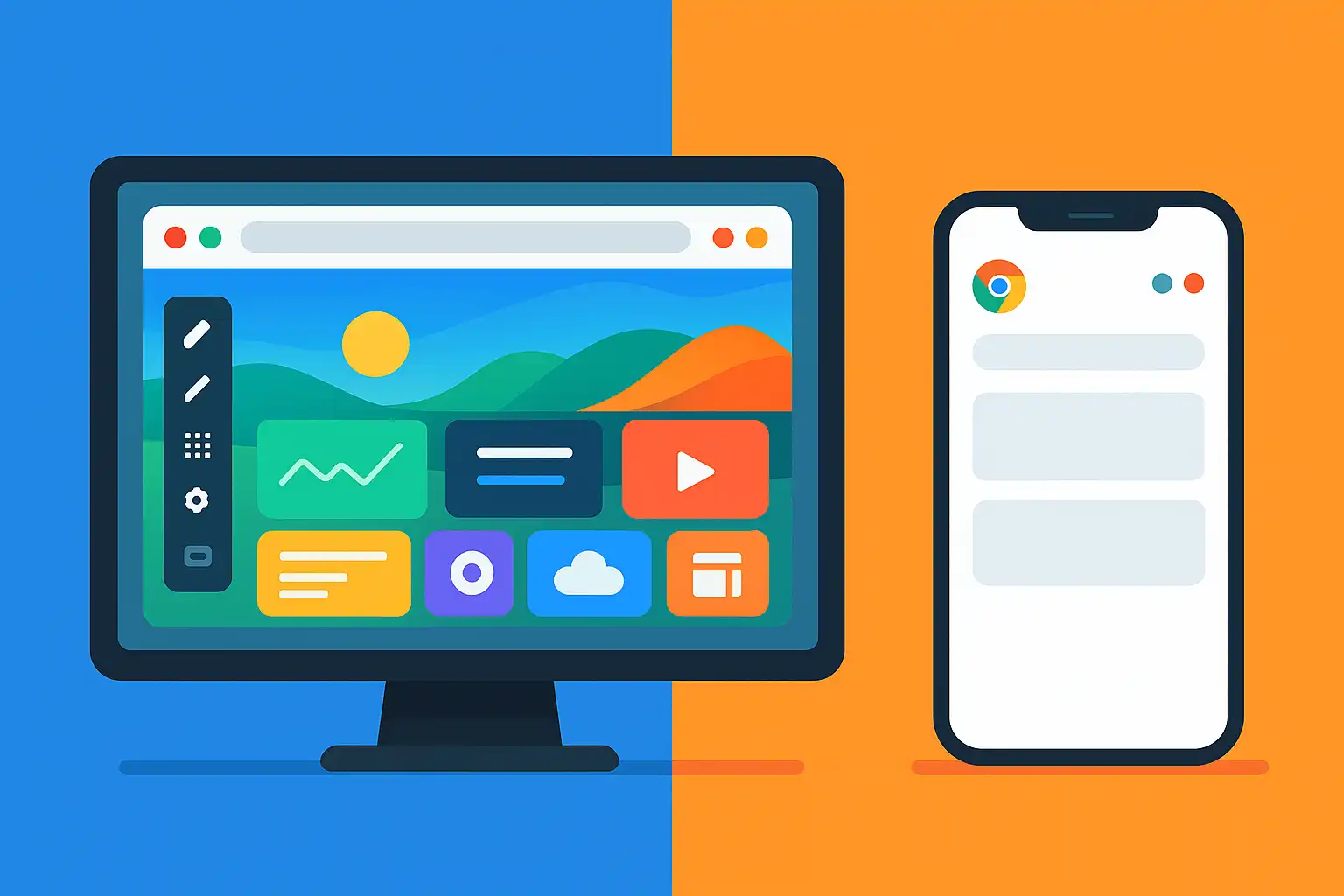
بله، روشها و سطح امکانات تغییر و سفارشیسازی صفحه اول گوگل کروم در نسخههای مختلف مرورگر متفاوت است. در دسکتاپ (ویندوز، مک و لینوکس) گزینههای پیشرفتهتر در دسترس است، در حالی که موبایلها (اندروید و iOS) محدودیت بیشتری دارند.
| پلتفرم | امکانات قابل تنظیم | محدودیتها |
|---|---|---|
| دسکتاپ (ویندوز/مک/لینوکس) | تعیین سایت یا سایتهای دلخواه، سفارشیسازی کامل تم و پسزمینه، مدیریت گروه تبها | برخی افزونهها و قابلیتها ممکن است نیازمند نصب جداگانه باشند |
| اندروید | تغییر ظاهر صفحه جدید، بستن/افزودن تبها، دسترسی سریع به سایتهای محبوب | به طور پیشفرض امکان انتخاب سایت شروع وجود ندارد (جز برخی نسخهها) |
| iOS (آیفون/آیپد) | دسترسی آسان به سایتهای انتخابی، بستن و افزودن تبها | امکان تغییر صفحه اول یا تعیین صفحه خاص برای شروع محدود یا غیرفعال است |
در مجموع اگر از دسکتاپ استفاده میکنید، امکانات بیشتری برای سفارشیسازی دارید. در اندروید نیز امکان تغییر ظاهر صفحه تب جدید و حذف یا افزودن سایتهای محبوب وجود دارد، اما بخش عمده تنظیمات صفحه اول متعلق به نسخه دسکتاپ است و کاربران آیفون و آیپد باید با تنظیمات پیشفرض کار کنند.
افزونههای مفید برای سفارشیسازی صفحه اول کروم
اگر احساس میکنید به گزینههای بیشتری برای طراحی و عملکرد صفحه اول نیاز دارید، افزونههایی مثل Momentum، Infinity New Tab یا Start.me را امتحان کنید. این افزونهها امکاناتی مانند مدیریت وظایف روزانه، نمایش آبوهوا، لیست سایتهای پربازدید و حتی پسزمینههای متحرک را به صفحه جدید کروم اضافه میکنند. نصب افزونه بسیار ساده است: کافی است به Chrome Web Store بروید، افزونه موردنظر را جستجو و روی Add to Chrome کلیک کنید.
نکته کاربردی: طراحی شخصی صفحه اول
اگر علاقه دارید صفحه شروع مرورگرتان حال و هوایی کاملاً منحصر به فرد داشته باشد، میتوانید از طرحهای آماده یا حتی ابزارهای آنلاین استفاده کنید. برای مثال، برخی کاربران حرفهای با استفاده از طراحی صفحه اول گوگل و بهرهگیری از الگوها و افزونههای خاص، یک هومپیج دلخواه را به وجود میآورند که همه امکانات دلخواه هر روزشان را یکجا نمایش میدهد.
تفاوت بین صفحه اول و صفحه خانه (Home Page) در گوگل کروم چیست؟
گاهی کاربران واژهها را اشتباه به کار میبرند و میپرسند تفاوت صفحه اول گوگل کروم و صفحه خانه چیست. در واقع:
- صفحه شروع (Startup Page): همان صفحهای است که وقتی مرورگر را باز میکنید برای نخستین بار نمایش داده میشود.
- صفحه خانه (Home Page): صفحهای که هنگام کلیککردن روی دکمه خانه (آیکون خانه در نوار ابزار) نمایش داده میشود، میتواند با صفحه اول متفاوت باشد.
شما میتوانید هر دو را به صورت جداگانه تعریف کنید؛ مثلاً یک سایت خاص برای شروع و یک صفحه دیگر برای دکمه خانه.
بهترین راهکارها برای افزایش سرعت و کارایی صفحه اول گوگل کروم چیست؟
اگرچه ظاهر و محتوای صفحه شروع اهمیت زیادی دارد، سرعت بارگذاری و کارایی آن نیز مهم است. چند راهکار برای افزایش سرعت و بهینهسازی صفحه نخست مرورگر:
- پاکسازی دورهای کش (Cache) و کوکیهای مرورگر
- بستن تبهای غیرضروری پیش از خروج از کروم
- محدود کردن تعداد سایتهای صفحه شروع به حداقل نیاز روزمره
- غیرفعال کردن افزونههای غیرضروری که روی صفحه شروع تاثیر میگذارند
- استفاده از طراحی ساده (Minimal) و خودداری از استفاده زیاد از تمهای سنگین یا پسزمینه متحرک
در صورت مواجهه با کندی یا تاخیر هنگام باز کردن مرورگر، بهتر است تنظیمات صفحه اول را بازنگری کنید و اگر لازم بود آن را سادهتر سازید.
نمونههای موفق شخصیسازی صفحه اول کروم
بسیاری از شرکتها و افراد حرفهای برای مدیریت وظایف، اخبار روز یا حتی وضعیت آبوهوا از صفحه اول مرورگرشان بهره میبرند. برای نمونه، یک شرکت ممکن است صفحه نخست را روی اینترانت سازمانی یا پلتفرم مدیریت پروژه خود تنظیم کند. یا یک کاربر عادی هر روز با بازشدن مرورگر، به طور خودکار به سایت تقویم یا ایمیل خود هدایت شود. این روشها بهرهوری را افزایش میدهند و باعث صرفهجویی در وقت کاربران میشوند.
چگونه مشکلات رایج در تنظیم صفحه اول گوگل کروم را رفع کنیم؟
ممکن است در حین سفارشیسازی صفحه شروع کروم با مشکلاتی روبهرو شوید. مهمترین موارد و راهحل آنها عبارتند از:
- ذخیره نشدن تنظیمات: مطمئن شوید از آخرین نسخه مرورگر استفاده میکنید و بعد از تغییر تنظیمات، مرورگر را بسته و باز کنید.
- باز نشدن سایت دلخواه: وجود مشکل در اتصال اینترنت یا آدرس سایت میتواند علت باشد. آدرس سایت را با دقت وارد کنید و از درست بودن آن مطمئن شوید.
- عدم نمایش Home Button: در برخی نسخهها این قابلیت ممکن است غیرفعال شده باشد؛ به منوی Appearance بازگردید و گزینه Show Home Button را فعال کنید.
- دخالت افزونهها: بعضی افزونههای مدیریت تب یا صفحه شروع میتوانند تنظیمات شما را تغییر دهند. موقتاً آنها را غیرفعال کنید و مجدد تست کنید.
- کندی بارگذاری: با حذف افزونههای غیرضروری و سادهسازی صفحه شروع (کاهش تعداد سایتها، حذف پسزمینههای سنگین) میتوانید سرعت را بالا ببرید.
سفارشیسازی پیشرفته: تمها، پسزمینهها و افزونهها در کروم
گذشته از انتخاب سایتهای شروع، میتوانید با استفاده از تمها و پسزمینههای متنوع تجربه بصری بهتری برای صفحه اول خود بسازید. در Chrome Web Store هزاران تم رایگان برای نصب وجود دارد. تمها فقط ظاهر را تغییر میدهند و تاثیری بر عملکرد مرورگر ندارند.
- وارد Chrome Web Store شوید و گزینه Themes را انتخاب کنید.
- تم مورد علاقه خود را جستجو و گزینه “Add to Chrome” را بزنید.
- برای تغییر پسزمینه هم در صفحه تب جدید روی آیکون چرخدنده کلیک کرده، تصویر دلخواه را بارگذاری کنید.
افزونهها را هم میتوانید برای افزودن ابزارکها (Widget) و امکانات جانبی روی صفحه شروع کروم نصب کنید. برخی ابزارها، مانند یادآورها یا لایوچتها، تجربه کار با مرورگر را شبیه یک پلتفرم کاری حرفهای میسازند.
پیشنهادهایی برای بهرهوری بیشتر با صفحه اول گوگل کروم
اگر شاغل هستید یا وقت زیادی را پای اینترنت صرف میکنید، تنظیم عاقلانه صفحه اول میتواند راندمان کاری شما را افزایش دهد. توصیه میکنیم:
- صفحه شروع را ساده نگه دارید؛ فقط سایتهای واقعا ضروری را اضافه کنید.
- از تمهای مناسب برای کاهش خستگی چشم استفاده کنید (مثلاً حالت Dark Mode در شب).
- لیست سایتهای منتخب را به روز نگه دارید و سایتهای بیاستفاده را حذف کنید.
- اگر با چند پروژه متفاوت کار میکنید، با گروهبندی تبها نظم بیشتری به صفحه شروع بدهید.
- انتخاب پسزمینههای ملایم یا رنگی که باعث آرامش روانی شود تأثیر مثبتی دارد.
در نهایت، فراموش نکنید که بهترین تنظیمات صفحه اول گوگل کروم، آن است که دقیقاً مطابق نیازهای شخصی شما باشد و استفاده از مرورگر را سادهتر و لذتبخشتر کند.
سوالات پرتکرار درباره تنظیم صفحه اول گوگل کروم
آیا میتوانم صفحه اول گوگل کروم را همزمان روی چند رایانه یا گوشی همگامسازی کنم؟
بله، اگر با حساب گوگل خود وارد کروم شوید و قابلیت همگامسازی (Sync) فعال باشد، بیشتر تنظیمات شما مانند بوکمارکها و تبها روی همه دستگاههای متصل هماهنگ خواهد شد. اما تنظیمات دقیق صفحه شروع (مثلاً سایتهای آغازین) ممکن است گاهی بین دسکتاپ و موبایل متفاوت ذخیره شود یا به علت محدودیتهای خاص سیستمعامل به طور کامل همگام نشود.
چرا با وجود تنظیم سایت دلخواه، باز هم صفحه پیشفرض کروم باز میشود؟
این مشکل معمولا به علت اختلال افزونهها یا ذخیره نشدن صحیح تنظیمات رخ میدهد. ابتدا افزونههای مدیریت صفحه شروع را بررسی و غیرفعال کنید. سپس اطمینان یابید که در بخش “On startup” گزینه صحیح انتخاب شده و سایت دلخواه با آدرس کامل (https://…) وارد شده است. اگر مشکل باقی ماند، مرورگر را به تنظیمات پیشفرض برگردانید و مجدد تنظیمات را اعمال کنید.
آیا میتوان در گوگل کروم موبایل سایت خاصی را به عنوان صفحه اول تنظیم کرد؟
در نسخه استاندارد کروم موبایل (اندروید و iOS)، امکان انتخاب سایت مقرر به عنوان صفحه شروع وجود ندارد. اما در برخی گوشیهای اندرویدی با پوسته یا ویژگیهای خاص ممکن است بتوانید صفحه خانگی را تا حدی تنظیم کنید. در iOS این قابلیت اساساً غیرفعال است و تنها راه میانبر، افزودن آیکون سایت به صفحه اصلی گوشی است.
چگونه میتوانم سایتهای پرکاربرد را به صفحه اول یا میانبرهای کروم اضافه کنم؟
در دسکتاپ، کافی است وارد صفحه تب جدید شوید و روی گزینه “Add shortcut” کلیک کنید. سپس آدرس و نام سایت را وارد کنید تا میانبر آن در صفحه اول ظاهر شود. همین کار را در موبایل میتوانید با افزودن بوکمارک یا میانبر به صفحه اصلی انجام دهید تا با یک لمس دسترسی سریع پیدا کنید.
